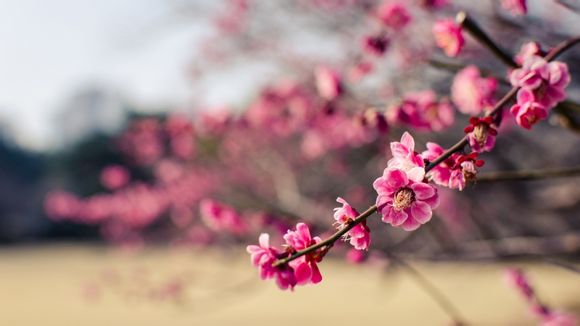
一、秋凉时节,如何用Lightroom为照片增添暖意?
随着秋风渐起,**逐渐转凉,我们如何利用Lightroom这样的专业软件,为我们的照片增添一份暖意,使其在秋天的氛围中更显温馨呢?下面,我将从几个关键步骤出发,为你详细讲解如何在Lightroom中调整照片,使其呈现出秋天特有的暖色调。
二、一、调整色彩温度,打造秋日暖色调
1、打开Lightroom并导入照片
打开Lightroom,导入你想要调整的照片。在库模块中,找到并点击导入按钮,选择你的照片。
2、进入色调/色调曲线模块
在 Develop 模块中,找到色调/色调曲线模块。这是调整照片色彩温度的关键步骤。
3、调整色彩温度滑块
色彩温度滑块可以调整照片的冷暖色调。向右拖动滑块,可以增加照片的暖色调,使其呈现出秋天的暖意;向左拖动滑块,则可以增加冷色调。
4、调整色调曲线
色调曲线可以更加精细地调整照片的色彩。通过拖动曲线上的节点,可以改变特定色调的亮度。例如,将蓝色曲线下方的节点向上拖动,可以使照片的蓝色区域变得更亮,从而增加秋天的氛围。
三、二、提升对比度,突出秋天的层次感
1、进入对比度模块
在 Develop 模块中,找到对比度模块。对比度可以增强照片的层次感,使其更加立体。
2、调整对比度滑块
向右拖动对比度滑块,可以增加照片的对比度,使暗部更暗,亮部更亮。这样,照片的层次感就会更加突出。
3、调整亮度和阴影滑块
亮度和阴影滑块可以分别调整照片的亮部和暗部亮度。适当增加亮度,可以使照片整体更加明亮;适当增加阴影亮度,可以使暗部细节更加丰富。
四、三、调整曝光和清晰度,展现秋天的质感
1、进入曝光模块
在 Develop 模块中,找到曝光模块。曝光可以调整照片的整体亮度。
2、调整曝光滑块
适当增加曝光,可以使照片更加明亮。但要注意,过高的曝光会使照片失去细节。
3、进入清晰度模块
在 Develop 模块中,找到清晰度模块。清晰度可以增强照片的细节。
4、调整清晰度滑块
向右拖动清晰度滑块,可以增加照片的清晰度,使其更加立体。
五、四、使用预设和色调映射,快速调整照片
1、使用预设
Lightroom提供了多种预设,可以帮助你快速调整照片的色彩和风格。在 Develop 模块中,点击预设下拉菜单,选择一个适合秋天的预设。
2、调整色调映射
色调映射可以调整照片的色彩范围。在 Develop 模块中,找到色调映射模块,适当调整色调映射参数,可以使照片的色彩更加丰富。
六、QA问答
Q:如何快速调整照片的色彩温度?
A:在Lightroom的色调/色调曲线模块中,向右拖动色彩温度滑块,可以增加照片的暖色调。
Q:如何调整照片的对比度?
A:在Lightroom的对比度模块中,向右拖动对比度滑块,可以增加照片的对比度。
Q:如何调整照片的曝光?
A:在Lightroom的曝光模块中,向右拖动曝光滑块,可以增加照片的曝光度。