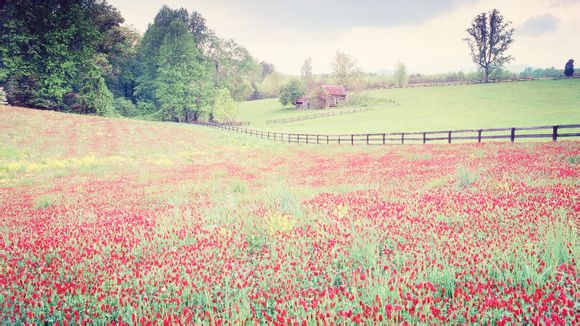
一、照片换背景:轻松实现**风格大转变
1、使用**工具进行照片换背景
如今,网上有很多免费的**工具可以帮助我们轻松实现照片换背景。例如,Canva、Fotor等平台都提供了这样的功能。只需上传你的照片,选择你想要的背景,然后点击“换背景”按钮,就可以快速完成。
2、利用Photoshop等专业软件进行照片换背景
如果你对**处理有一定的基础,可以使用Photoshop等专业软件进行照片换背景。以下是使用Photoshop进行照片换背景的基本步骤:
(1)打开Photoshop,将你的照片和背景**分别导入到软件中。
(2)选择背景**,使用“移动工具”将其拖动到你的照片上。
(3)点击“图层”面板,选择“创建新图层”按钮,将背景**拖动到新图层上。
(4)使用“钢笔工具”或“套索工具”选择你想要保留的部分,然后按“Ctrl+J”将选区内的图像复制到一个新的图层上。
(5)调整新图层的位置和大小,使其与照片背景相匹配。
(6)使用“橡皮擦工具”或“渐变工具”擦除或渐变背景,使**看起来更加自然。
(7)最后,保存你的**。
3、使用手机***进行照片换背景
手机***也提供了照片换背景的功能。例如,美图秀秀、VSCO等***都支持这一功能。只需上传你的照片,选择你想要的背景,然后按照提示操作即可。
二、照片换背景技巧
1、选择合适的背景
在换背景时,要选择与照片主题相匹配的背景。例如,如果你的照片是风景照,可以选择蓝天白云的背景;如果你的照片是人物照,可以选择与人物气质相符的背景。
2、注意背景与照片的融合
在换背景时,要注意背景与照片的融合。可以使用模糊、渐变等技巧,使背景与照片更加自然。
3、调整**亮度、对比度等参数
在换背景后,可以对**进行亮度、对比度等参数的调整,使**看起来更加美观。
三、照片换背景常见问题解答
Q:照片换背景后,如何使背景与照片更加自然?
A:可以使用模糊、渐变等技巧,使背景与照片更加自然。
Q:照片换背景后,如何调整**的亮度、对比度等参数?
A:在Photoshop中,可以通过“图像”菜单下的“调整”选项进行调整。
Q:照片换背景后,如何保存**?
A:在Photoshop中,可以通过“文件”菜单下的“保存”或“另存为”选项保存**。在手机***中,通常会有“保存”或“分享”按钮。